Chưa có sản phẩm trong giỏ hàng.

Cách xử lý khi ổ cứng laptop bị lỗi dữ liệu tại Quảng Ngãi

07
Th4
Th4
💻 Cách xử lý khi ổ cứng laptop bị lỗi dữ liệu tại Quảng Ngãi – ổ cứng laptop bị lỗi dữ liệu phải làm sao
Ổ cứng laptop bị lỗi dữ liệu phải làm sao là câu hỏi được nhiều người dùng tại Quảng Ngãi quan tâm. Khi ổ cứng gặp sự cố, dữ liệu quan trọng có thể bị mất hoặc không truy cập được, ảnh hưởng lớn đến công việc và học tập. Bài viết dưới đây sẽ hướng dẫn chi tiết cách nhận biết, nguyên nhân, cách xử lý và khi nào nên tìm đến dịch vụ sửa chữa uy tín tại Quảng Ngãi để khắc phục hiệu quả.
⚠️ Nhận biết dấu hiệu ổ cứng laptop bị lỗi dữ liệu – ổ cứng laptop bị lỗi dữ liệu phải làm sao
📌 Các biểu hiện phổ biến khi ổ cứng gặp sự cố
Khi ổ cứng laptop bị lỗi dữ liệu, bạn có thể nhận thấy các dấu hiệu như máy tính khởi động chậm, xuất hiện thông báo lỗi khi truy cập file hoặc thư mục. Ngoài ra, các file có thể bị mất hoặc bị lỗi không mở được, máy tính thường xuyên bị treo hoặc màn hình xanh chết chóc (Blue Screen).
🏢 Máy Tính Quảng Ngãi – ITQ Computer
📍 952 Quang Trung, Thành phố Quảng Ngãi, tỉnh Quảng Ngãi
☎ Phone & Zalo: 0982 270 507
🌐 https://maytinhquangngai.com.vn
📍 952 Quang Trung, Thành phố Quảng Ngãi, tỉnh Quảng Ngãi
☎ Phone & Zalo: 0982 270 507
🌐 https://maytinhquangngai.com.vn
Đôi khi, ổ cứng phát ra tiếng kêu lạ như tiếng lạch cạch hoặc tiếng động cơ hoạt động không đều cũng là dấu hiệu cảnh báo lỗi phần cứng. Việc nhận biết sớm các biểu hiện này giúp bạn có biện pháp xử lý kịp thời, tránh mất dữ liệu quan trọng.
💻 Tác hại của lỗi dữ liệu trên ổ cứng laptop
Lỗi dữ liệu trên ổ cứng không chỉ gây mất mát thông tin quan trọng mà còn làm giảm hiệu suất hoạt động của máy. Nếu không xử lý kịp thời, ổ cứng có thể hỏng hoàn toàn, khiến việc phục hồi dữ liệu trở nên khó khăn và tốn kém hơn.
Hơn nữa, lỗi dữ liệu còn ảnh hưởng đến các phần mềm và hệ điều hành, gây ra sự cố liên tục và làm gián đoạn công việc. Việc bảo vệ và xử lý ổ cứng khi có dấu hiệu lỗi là rất cần thiết để duy trì hoạt động ổn định của laptop.
🧠 Nguyên nhân dẫn đến lỗi dữ liệu trên ổ cứng laptop
📌 Yếu tố phần mềm gây lỗi dữ liệu
Lỗi dữ liệu trên ổ cứng có thể bắt nguồn từ các vấn đề phần mềm như virus, malware tấn công làm hỏng file hệ thống. Ngoài ra, việc tắt máy đột ngột hoặc mất điện khi đang ghi dữ liệu cũng dẫn đến lỗi dữ liệu trên ổ cứng.
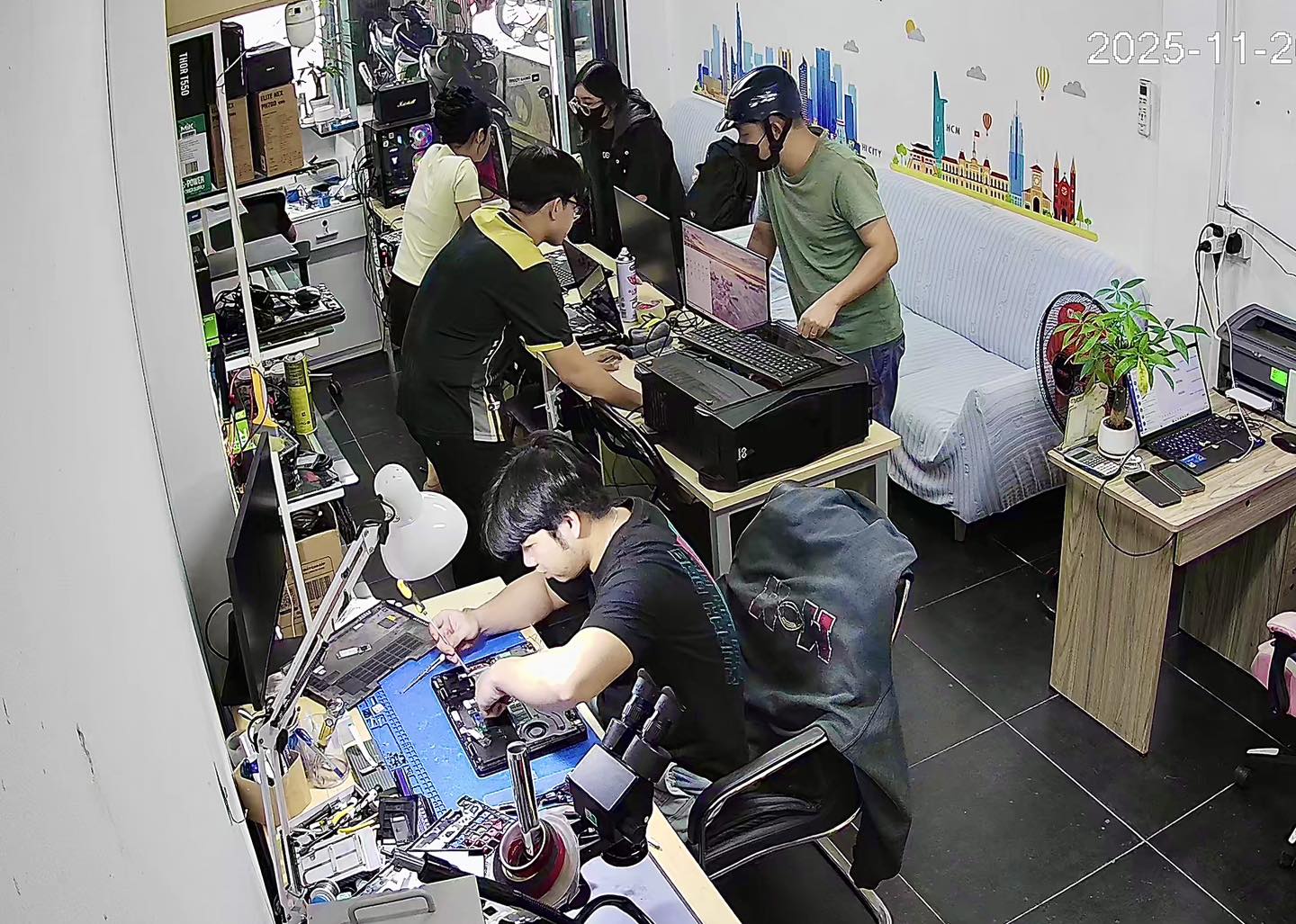
Các phần mềm không tương thích hoặc lỗi trong quá trình cập nhật hệ điều hành cũng có thể gây ra sự cố dữ liệu. Việc cài đặt phần mềm không rõ nguồn gốc cũng làm tăng nguy cơ lỗi ổ cứng.
📌 Ảnh hưởng từ phần cứng và môi trường sử dụng
Ổ cứng laptop bị lỗi dữ liệu còn do tác động vật lý như va đập, rơi rớt hoặc nhiệt độ môi trường quá cao. Các yếu tố này làm hỏng các bộ phận bên trong ổ cứng, gây mất dữ liệu hoặc lỗi truy cập.
Môi trường ẩm ướt, bụi bẩn cũng ảnh hưởng xấu đến ổ cứng. Ngoài ra, việc sử dụng ổ cứng quá lâu mà không bảo trì định kỳ cũng làm tăng nguy cơ hỏng hóc và lỗi dữ liệu.

🧩 Hướng dẫn cài đặt phần mềm phục hồi dữ liệu ổ cứng laptop
📌 Lựa chọn phần mềm phù hợp cho người dùng tại Quảng Ngãi
Để xử lý ổ cứng laptop bị lỗi dữ liệu phải làm sao, việc chọn phần mềm phục hồi dữ liệu phù hợp là bước quan trọng. Một số phần mềm phổ biến và hiệu quả như Recuva, EaseUS Data Recovery Wizard, hoặc MiniTool Power Data Recovery được nhiều người dùng tại Quảng Ngãi tin tưởng.
ổ cứng laptop bị lỗi dữ liệu phải làm sao hiện nay được nhiều khách hàng tại Quảng Ngãi quan tâm nhờ tính hiệu quả, chi phí hợp lý và phù hợp với nhiều nhu cầu sử dụng khác nhau.

Các phần mềm này hỗ trợ khôi phục dữ liệu bị xóa nhầm, lỗi phân vùng hoặc lỗi hệ thống. Bạn nên chọn phần mềm có giao diện thân thiện, dễ sử dụng và hỗ trợ tiếng Việt để thuận tiện hơn trong quá trình phục hồi.
🧩 Các bước cài đặt và sử dụng phần mềm khôi phục dữ liệu
Đầu tiên, tải phần mềm phục hồi dữ liệu từ trang chính thức để đảm bảo an toàn. Sau đó, tiến hành cài đặt theo hướng dẫn, tránh cài đặt phần mềm vào ổ cứng bị lỗi để không ghi đè dữ liệu cần phục hồi.
Khi mở phần mềm, chọn ổ cứng cần quét và bắt đầu quá trình tìm kiếm dữ liệu bị mất. Sau khi quét xong, bạn có thể xem trước và chọn các file cần phục hồi rồi lưu vào ổ cứng khác để tránh mất dữ liệu thêm.

🧩 Các bước tự kiểm tra và sửa lỗi ổ cứng laptop tại nhà
🔍 Sử dụng công cụ kiểm tra lỗi ổ cứng trên Windows
Windows tích hợp sẵn công cụ kiểm tra và sửa lỗi ổ cứng rất tiện lợi. Bạn chỉ cần vào “This PC”, nhấp chuột phải vào ổ cứng, chọn “Properties” rồi vào tab “Tools” và nhấn “Check” để quét lỗi.
Công cụ này sẽ tự động phát hiện và sửa các lỗi hệ thống file hoặc bad sector đơn giản. Đây là cách nhanh chóng giúp bạn xử lý ổ cứng laptop bị lỗi dữ liệu phải làm sao ngay tại nhà mà không cần phần mềm phức tạp.

🔧 Cách sao lưu dữ liệu an toàn trước khi sửa chữa
Trước khi tiến hành sửa chữa hoặc phục hồi, việc sao lưu dữ liệu là rất quan trọng. Bạn nên sao chép các file quan trọng sang ổ cứng ngoài, USB hoặc dịch vụ lưu trữ đám mây để tránh mất mát không mong muốn.
Nếu ổ cứng vẫn còn truy cập được, hãy ưu tiên sao lưu ngay lập tức. Trong trường hợp ổ cứng không thể truy cập, tốt nhất nên nhờ đến các dịch vụ chuyên nghiệp để tránh gây hư hại thêm.
⏰ Khi nào nên mang laptop đến trung tâm sửa chữa tại Quảng Ngãi
⚠️ Dấu hiệu cần hỗ trợ kỹ thuật chuyên nghiệp
Nếu ổ cứng phát ra tiếng kêu lạ, không thể truy cập dữ liệu hoặc các phần mềm phục hồi không hoạt động hiệu quả, bạn nên mang laptop đến trung tâm sửa chữa. Những lỗi phần cứng nghiêm trọng cần thiết bị chuyên dụng và kỹ thuật viên có kinh nghiệm xử lý.
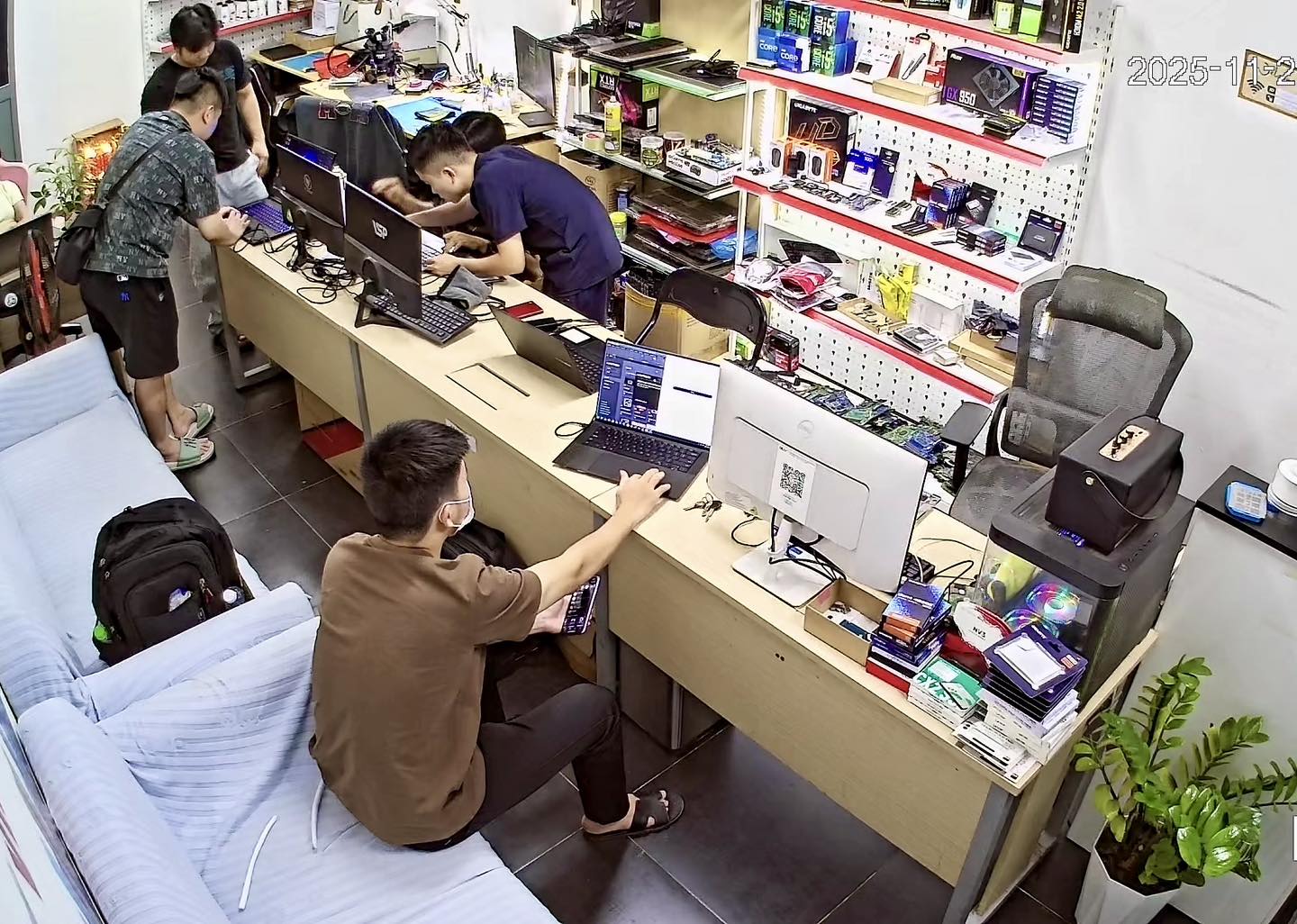
Việc tự ý tháo lắp hoặc sửa chữa tại nhà có thể làm tình
Nếu bạn đang tìm kiếm giải pháp liên quan đến ổ cứng laptop bị lỗi dữ liệu phải làm sao, hãy tham khảo kỹ các thông tin trên để lựa chọn phương án phù hợp nhất.
Xem thêm: ổ cứng laptop bị lỗi dữ liệu phải làm sao
📍 Thông tin liên hệ Máy Tính Quảng Ngãi – ITQ Computer
🏠 Địa chỉ: 952 Quang Trung, Thành phố Quảng Ngãi, tỉnh Quảng Ngãi
📞 Phone & Zalo: 0982 270 507